هر مرورگر وب محتوای صفحات باز شده از جمله متن ها، عکس ها و … را در حافظه خود ذخیره می کند تا برای مراجعه بعدی به صفحه قبلا دیده شده نیاز به بارگداری مجدد تمامی مطالب و تصاویر دیده شده نباشد. به این قابلیت که باعث تسریع در افزایش سرعت بارگذاری صفحات می شود، حافظه Cache مرورگر اطلاق می شود. پاک کردن دوره ای یا به طور متوالی و منظم این حافظه می تواند امنیت شما رو بالا برده و همچنین فضای زیادی که توسط این حافظه در دستگاه شما اشغال شده است، را ازاد کند. در برخی از موارد هم انقدر حجم این حافظه بالا می رود که باعث کندی مرورگر و خطاهای موردی و یا توقف کار مرورگر می شود. در برخی از موارد حافظه ذخیره شده قبلی از نمایش محتوی بروز رسانی شده سایت جلوگیری میکند و در نتیجه برای مشاهده محتوا بروز شده نیاز به خالی کردن این حافظه دارید. پس پاک سازی این حافظه کاری بسیار مفید می باشد . روش پاکسازی حافظه Cache در مرورگرهای مختلف متفاوت است . در این مطلب به بررسی نحوه پاکسازی این حافظه در مرورگرهای مختلف می پردازیم.
اموزش پاک سازی حافظه ی کش (Cache) و کوکی (Cookie) در مرورگر کروم : (ویندوز)
مرورگر کروم را اجرا کنید .
روی آیکون سه نقطه عمودی کلیک نمایید .
نشانگر موس را روی History نگه دارید تا به شما یک منوی شناور نمایش داده شود .
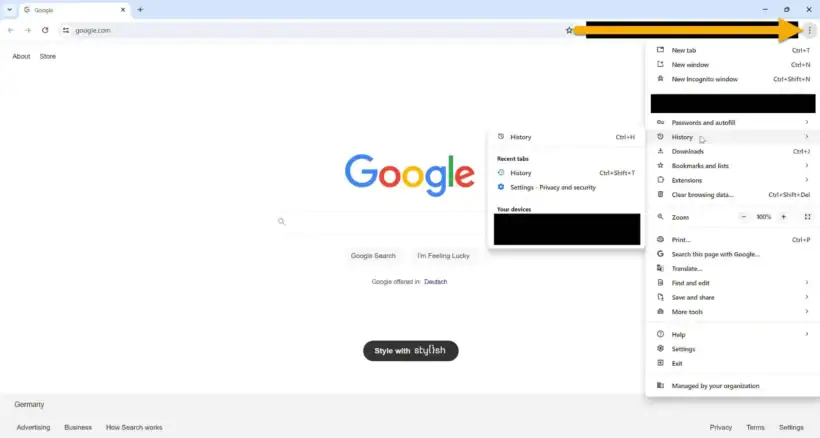
در منوی شناوری که به شما نمایش داده شده است ، گزینه ی History را انتخاب کنید .
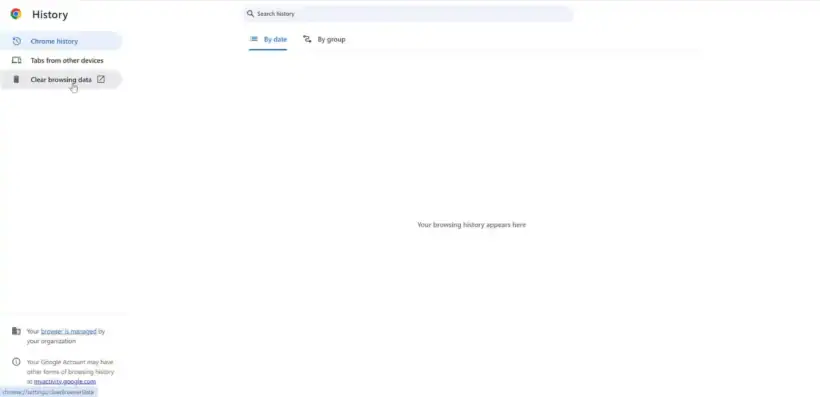
حال Clear Browsing Data را انتخاب نمایید .
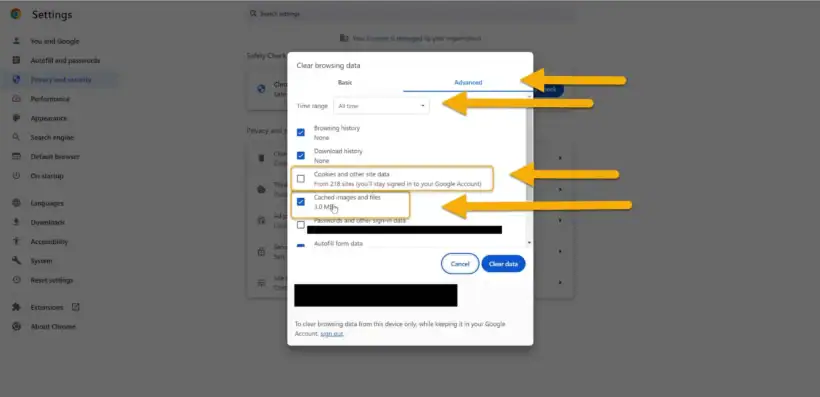
در پنجره ای که مقابل شماست به تب Advanced مراجعه کرده؛ گزینه های Cached images and files و Cookies and other site data را انتخاب نمایید . از قسمت Time range گزینه All time را انتخاب نمایید و در نهایت Clear Data را انتخاب کنید . حافظه ی کش مرورگر کروم به راحتی پاک شد . یک بار مرورگر را ببندید و دوباره وارد آن بشوید .
اموزش پاک سازی حافظه ی کش (Cache) و کوکی (Cookie) در مرورگر کروم : (موبایل)
مرورگر کروم را اجرا کنید .
روی آیکون سه نقطه عمودی کلیک نمایید .

سپس گزینه Clear browsing data را انتخاب نمایید. سپس بر روی گزینه More Options کلیک نمایید.
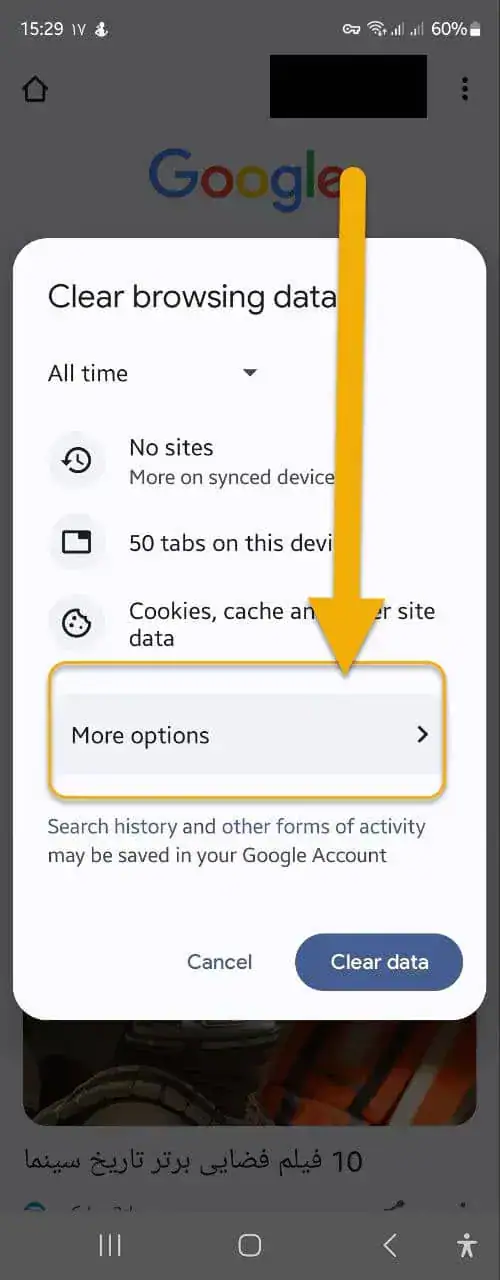
در این مرحله : گزینه های Cached images and files و Cookies and other site data را انتخاب نمایید . از قسمت Time range گزینه All time را انتخاب نمایید و در نهایت Clear Data را انتخاب کنید . حافظه ی کش مرورگر کروم به راحتی پاک شد . یک بار مرورگر را ببندید و دوباره وارد آن بشوید .

اموزش پاک سازی حافظه ی کش (Cache) در مرورگر فایرفاکس : (ویندوز و موبایل)
مرورگر را باز کرده. منو همبرگری 3 خطی سمت راست را انتخاب نمایید و بر روی گزینه History کلیک نمایید.
در موبایل منو 3 نقطه مانند کروم در سمت راست بالای صفحه قرار دارد.
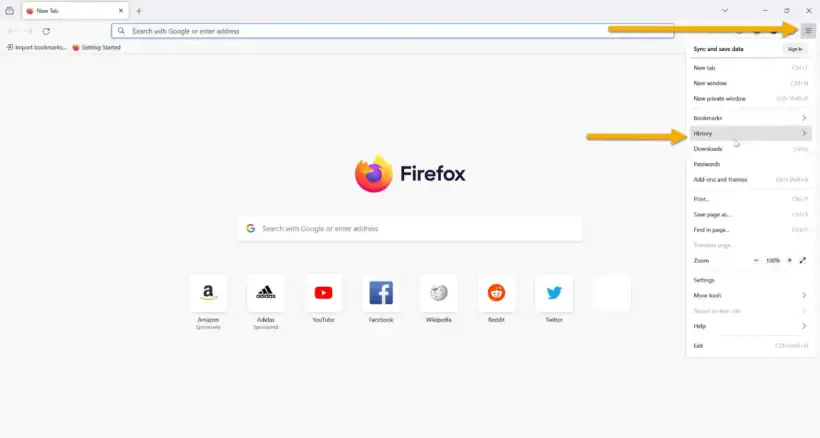
در مرحله بعد گزینه Clear recent history را انتخاب نمایید تا با صفحه زیر روبرو شوید .

در این صفحه در قسمت Time range to clear گزینه Everything رو انتخاب کرده ؛ گزینه های cookies و Cache را انتخاب و در نهایت بر روی دکمه Clear Now کلیک نمایید. حافظه ی کش مرورگر به راحتی پاک شد . یک بار مرورگر را ببندید و دوباره وارد آن بشوید .
اموزش پاک سازی حافظه ی کش (Cache) در مرورگر اپرا : (ویندوز)
مرورگر اپرا را باز کرده ، دکمه ALT کیبورد را نگه دارید تا منو کشویی برای شما باز شود. در این مرحله بر روی گزینه History و سپس Clear browsing data کلیک نمایید.

در پنجره ای که مقابل شماست به تب Advanced مراجعه کرده؛ گزینه های Cached images and files و Cookies and other site data را انتخاب نمایید . از قسمت Time range گزینه All time را انتخاب نمایید و در نهایت Clear Data را انتخاب کنید . حافظه ی کش مرورگر به راحتی پاک شد . یک بار مرورگر را ببندید و دوباره وارد آن بشوید .

اموزش پاک سازی حافظه ی کش (Cache) در مرورگر اپرا : (موبایل)
مرورگر رو باز کرده از پایین تری قسمت سمت راست بر روی ایکون اواتار شخص کلیک نمایید. سپس بر رو علامت چرخدنده کلیک نمایید.


در مرحله بعد بر روی گزینه Privacy & Security کلیک نمایید. و سپس در پایین ترین قسمت بر روی گزینه Clear Data کلیک نمایید.

در این مرحله ابتدا گزینه Cookies and Site data را انتخاب کرده و گزینه Advanced را انتخاب کنید. حال در پایین ترین قسمت Cached images and files را نیز انتخاب کرده و در نهایت دکمه Clear data را بزنید.

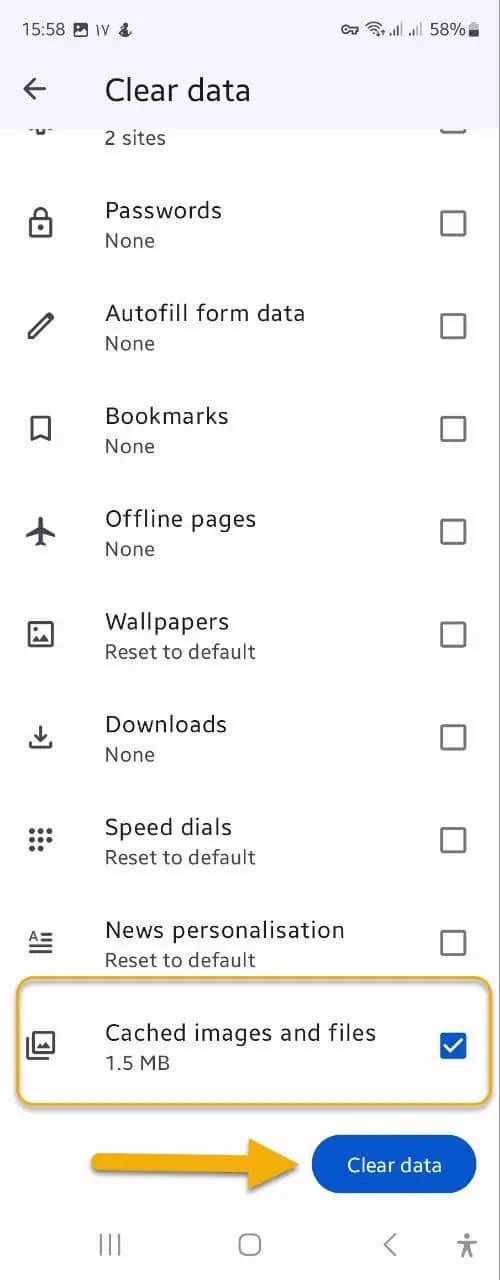
حافظه ی کش مرورگر به راحتی پاک شد . یک بار مرورگر را ببندید و دوباره وارد آن بشوید .
اموزش پاک سازی حافظه ی کش (Cache) و کوکی (Cookie) در مرورگر Edge :
مرورگر را اجرا کنید .
روی آیکون سه نقطه افقی کلیک نمایید .
نشانگر موس را روی History نگه دارید تا به شما یک منوی شناور نمایش داده شود .

سپس بر روی تصویر سطل اشغال کلیک نمایید .

در این مرحله مثل دفعات قبل در پنجره ای که مقابل شماست گزینه های Cached images and files و Cookies and other site data را انتخاب نمایید . از قسمت Time range گزینه All time را انتخاب نمایید و در نهایت Clear Now را انتخاب کنید . حافظه ی کش مرورگر به راحتی پاک شد . یک بار مرورگر را ببندید و دوباره وارد آن بشوید .

اموزش پاک سازی حافظه ی کش (Cache) در مرورگر سافاری :
در مرورگر سافاری خود در مک گزینه Safari > Settings را انتخاب کرده و سپس به تب Privacy بروید .
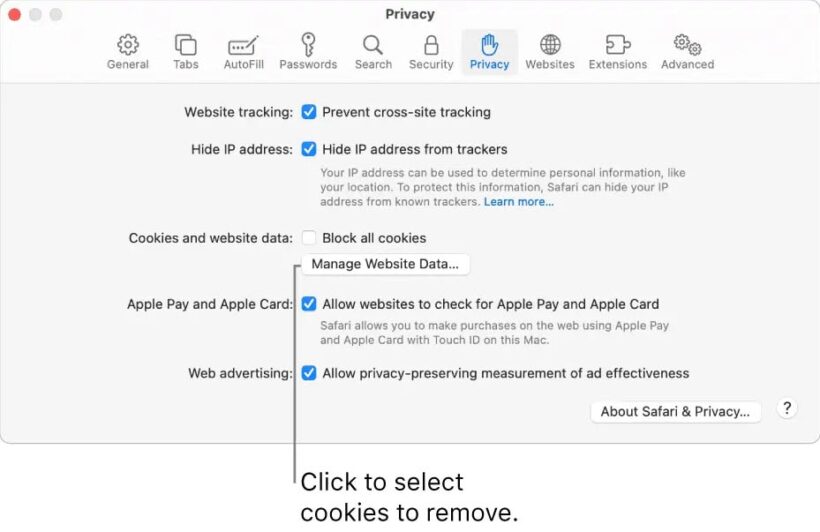
سپس بر روی گزینه Manage websute Data کلیک نمایید.
در مرحله بعد وبسایت یا وبسایت هایی که نیاز دارید اطلاعات انها پاک شود را انتخاب کرده و گزینه Remove یا Remove All بنا به نیاز انتخاب نمایید.
حافظه ی کش مرورگر سافاری به راحتی پاک شد . یک بار مرورگر را ببندید و دوباره وارد آن بشوید .